Book Appointment Now

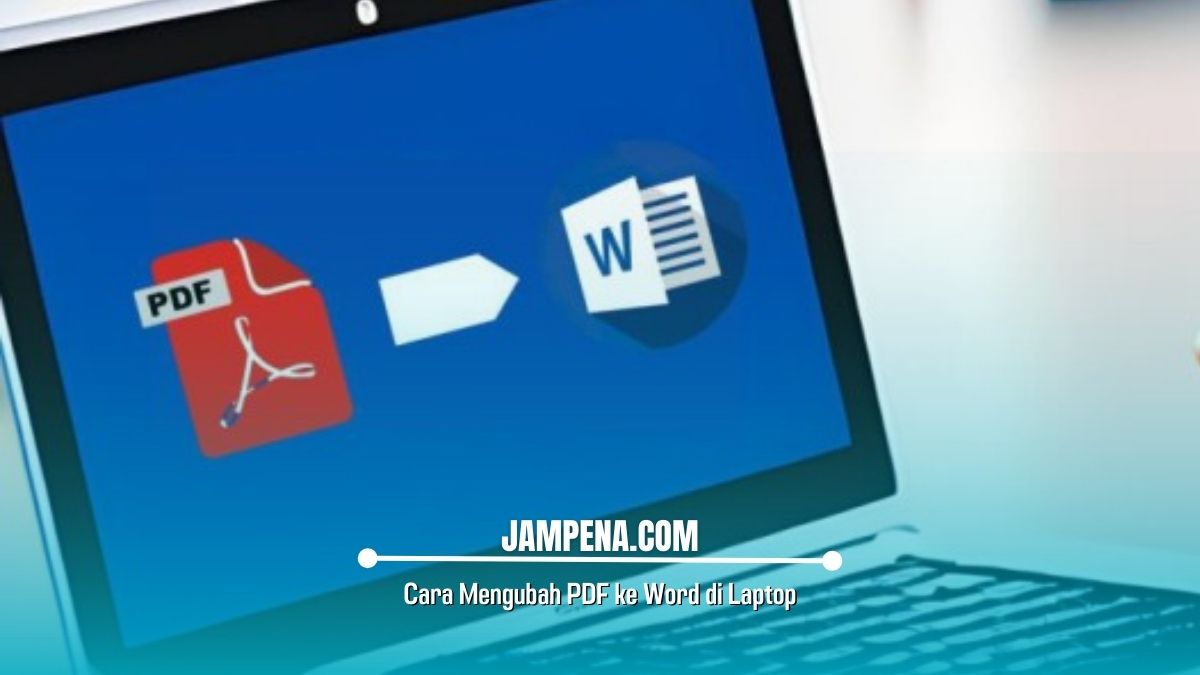
Mengubah PDF ke Word di Android: Solusi Praktis untuk Kebutuhan Dokumen Anda
Di era digital yang serba cepat ini, kebutuhan untuk mengelola dokumen dalam berbagai format menjadi semakin umum. Salah satu format yang paling sering dijumpai adalah PDF (Portable Document Format), yang unggul dalam menjaga tata letak dan format asli dokumen di berbagai perangkat. Namun, seringkali kita perlu mengedit atau memanipulasi konten dari file PDF, yang mana format Word (.doc atau .docx) jauh lebih fleksibel untuk tujuan tersebut.
Bagi pengguna perangkat Android, mengubah file PDF menjadi dokumen Word mungkin terdengar rumit. Banyak yang beranggapan bahwa proses ini memerlukan komputer desktop atau software khusus yang mahal. Namun, dengan kemajuan teknologi mobile saat ini, mengubah PDF ke Word di Android menjadi sangat mudah dan dapat diakses oleh siapa saja. Artikel ini akan mengupas tuntas berbagai metode, aplikasi, dan tips untuk melakukan konversi ini secara efektif di perangkat Android Anda, dengan perkiraan panjang tulisan sekitar 1.200 kata.
Mengapa Mengubah PDF ke Word?
Sebelum menyelami cara konversinya, penting untuk memahami mengapa seseorang mungkin perlu mengubah file PDF menjadi format Word. Beberapa alasan umum meliputi:
- Pengeditan Konten: File PDF pada dasarnya bersifat statis. Jika Anda perlu memperbaiki kesalahan ketik, menambahkan informasi baru, atau menghapus bagian tertentu, Anda memerlukan format yang dapat diedit seperti Word.
- Pemformatan Ulang: Anda mungkin ingin mengubah tampilan dokumen, seperti mengubah font, ukuran teks, tata letak halaman, atau menambahkan header dan footer.
- Ekstraksi Teks: Terkadang, Anda hanya membutuhkan teks dari dokumen PDF untuk digunakan dalam dokumen lain, presentasi, atau untuk tujuan penelitian.
- Kolaborasi: Berbagi file Word dengan rekan kerja atau teman lebih mudah untuk kolaborasi, karena formatnya memungkinkan pengeditan bersama dan penambahan komentar.
- Konversi ke Format Lain: Dokumen Word dapat dengan mudah dikonversi lagi ke format lain seperti PowerPoint, Excel, atau bahkan dicetak dengan tata letak yang berbeda.
Metode Mengubah PDF ke Word di Android
Ada beberapa pendekatan yang bisa Anda ambil untuk mengubah PDF ke Word di Android, mulai dari aplikasi khusus hingga layanan online. Mari kita bahas masing-masing secara mendetail.
1. Menggunakan Aplikasi Konverter PDF ke Word
Ini adalah metode yang paling umum dan seringkali paling efisien. Ada banyak aplikasi di Google Play Store yang dirancang khusus untuk mengonversi PDF ke Word.
Aplikasi Populer dan Cara Menggunakannya:
-
Microsoft Word (Versi Mobile):
- Kelebihan: Jika Anda sudah terbiasa dengan Microsoft Word di desktop, versi mobile-nya akan sangat familiar. Aplikasi ini memiliki kemampuan konversi PDF yang cukup baik, terutama untuk dokumen yang tidak terlalu kompleks. Integrasinya dengan OneDrive juga memudahkan akses file.
- Cara Menggunakan:
- Unduh dan instal aplikasi Microsoft Word dari Google Play Store.
- Buka aplikasi Word.
- Ketuk ikon "Buka" atau "Buka File".
- Cari dan pilih file PDF yang ingin Anda konversi.
- Setelah file terbuka, Word akan menampilkan pesan bahwa file PDF akan dikonversi menjadi dokumen Word yang dapat diedit. Ketuk "Aktifkan Pengeditan" atau "Konversi".
- Tunggu proses konversi selesai. Anda mungkin perlu menyimpan dokumen baru dalam format .docx.
- Catatan: Konversi ini mungkin tidak sempurna untuk PDF yang memiliki banyak gambar, tabel kompleks, atau tata letak yang sangat rumit. Terkadang, tata letak bisa sedikit bergeser.
-
Adobe Acrobat Reader Mobile:
- Kelebihan: Adobe adalah pencipta format PDF, sehingga aplikasi mereka umumnya memiliki pemahaman yang mendalam tentang struktur PDF. Versi mobile Adobe Acrobat Reader juga menawarkan fitur konversi, meskipun beberapa fitur lanjutan mungkin memerlukan langganan.
- Cara Menggunakan:
- Unduh dan instal Adobe Acrobat Reader dari Google Play Store.
- Buka aplikasi dan cari file PDF yang ingin Anda konversi.
- Ketuk file PDF untuk membukanya.
- Cari opsi "Ekspor PDF" atau "Konversi ke Word". Opsi ini mungkin terletak di menu tiga titik (⋮) atau di bagian bawah layar.
- Pilih "Microsoft Word" sebagai format tujuan.
- Aplikasi akan memulai proses konversi. Ikuti instruksi untuk menyimpan file yang dikonversi.
- Catatan: Fitur konversi ke Word di Adobe Acrobat Reader Mobile seringkali merupakan fitur premium yang memerlukan langganan Adobe Acrobat Pro DC.
-
Konverter PDF Lainnya (Contoh: PDF to Word Converter, All Documents Converter):
- Kelebihan: Banyak aplikasi gratis yang tersedia di Play Store yang menawarkan konversi PDF ke Word. Beberapa aplikasi ini sangat sederhana dan fokus pada satu tugas, membuatnya mudah digunakan.
- Cara Menggunakan (Umum):
- Unduh aplikasi konverter pilihan Anda dari Google Play Store.
- Buka aplikasi tersebut.
- Biasanya, Anda akan melihat opsi untuk memilih file PDF dari penyimpanan perangkat Anda atau dari layanan cloud.
- Pilih file PDF Anda.
- Pilih "Word" atau ".docx" sebagai format keluaran.
- Ketuk tombol "Konversi" atau "Mulai".
- Setelah konversi selesai, Anda biasanya dapat melihat pratinjau, membagikan, atau menyimpan file Word yang dihasilkan ke perangkat Anda.
- Contoh Aplikasi Populer Lainnya:
- PDF Converter: (Cari aplikasi dengan nama serupa di Play Store)
- OfficeSuite: (Aplikasi produktivitas lengkap yang juga memiliki fitur konversi)
- WPS Office: (Alternatif populer untuk Microsoft Office yang mendukung konversi PDF)
- Pertimbangan Saat Memilih Aplikasi:
- Rating dan Ulasan: Periksa rating dan baca ulasan pengguna lain untuk mengetahui keandalan aplikasi.
- Kebijakan Privasi: Pastikan Anda memahami bagaimana aplikasi menangani data Anda.
- Iklan: Banyak aplikasi gratis yang menampilkan iklan. Periksa seberapa mengganggu iklan tersebut.
- Fitur Tambahan: Beberapa aplikasi menawarkan fitur tambahan seperti OCR (Optical Character Recognition) untuk memindai teks dari gambar dalam PDF, yang sangat berguna.
2. Menggunakan Layanan Konversi Online
Jika Anda tidak ingin menginstal aplikasi baru atau hanya perlu melakukan konversi sesekali, layanan konversi online bisa menjadi pilihan yang tepat. Layanan ini biasanya diakses melalui browser web di ponsel Android Anda.
Cara Menggunakan Layanan Konversi Online:
- Buka browser web di ponsel Android Anda (misalnya, Chrome).
- Cari layanan konversi PDF ke Word online. Beberapa yang populer antara lain:
- Smallpdf.com
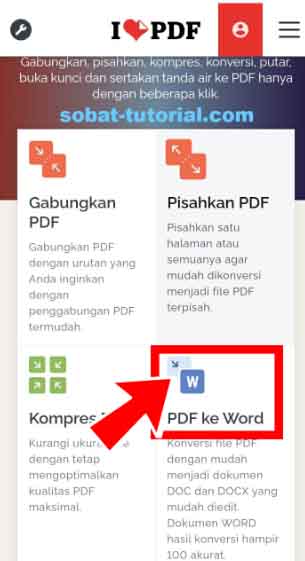
- ILovePDF.com
- Adobe Acrobat Online (versi web)
- Zamzar.com
- Kunjungi salah satu situs web tersebut.
- Cari opsi "PDF ke Word" atau "Konversi PDF".
- Anda akan diminta untuk mengunggah file PDF Anda. Ketuk tombol "Pilih File" atau "Unggah File" dan pilih PDF dari penyimpanan perangkat Anda atau dari layanan cloud.
- Setelah file terunggah, klik tombol "Konversi" atau "Mulai".
- Tunggu proses konversi selesai. Situs web akan menampilkan tautan untuk mengunduh file Word yang telah dikonversi.
- Ketuk tautan unduhan untuk menyimpan file .docx ke perangkat Android Anda.
Keuntungan Layanan Online:
- Tidak Perlu Instalasi: Menghemat ruang penyimpanan di perangkat Anda.
- Akses dari Mana Saja: Dapat digunakan di perangkat apa pun dengan browser web.
- Seringkali Gratis: Banyak layanan menawarkan konversi gratis untuk sejumlah file tertentu per hari.
Kekurangan Layanan Online:
- Membutuhkan Koneksi Internet Stabil: Proses konversi bergantung pada kecepatan unggah dan unduh.
- Masalah Privasi dan Keamanan: Mengunggah dokumen sensitif ke layanan pihak ketiga mungkin menimbulkan kekhawatiran. Pastikan Anda memilih layanan yang memiliki reputasi baik dan kebijakan privasi yang jelas.
- Keterbatasan Fitur Gratis: Layanan gratis mungkin memiliki batasan ukuran file, jumlah konversi, atau tidak memiliki fitur OCR.
3. Menggunakan Fitur OCR (Optical Character Recognition)
Jika file PDF Anda sebenarnya adalah hasil pindai (scan) atau berisi teks dalam bentuk gambar, konversi langsung ke Word mungkin tidak akan menghasilkan teks yang dapat diedit. Dalam kasus ini, Anda memerlukan teknologi OCR.
Banyak aplikasi konverter PDF ke Word modern, baik yang berbasis aplikasi maupun online, sudah menyertakan fitur OCR. Fitur ini bekerja dengan menganalisis gambar teks dan mengubahnya menjadi karakter yang dapat dikenali oleh komputer.
Cara Kerja OCR dalam Konversi:
- Saat Anda memilih file PDF dan opsi konversi ke Word, aplikasi atau layanan akan mendeteksi apakah file tersebut berisi teks yang dapat dipilih atau hanya gambar.
- Jika terdeteksi sebagai gambar, fitur OCR akan diaktifkan (terkadang Anda perlu memilih opsi ini secara manual).
- Proses OCR memakan waktu lebih lama karena memerlukan analisis gambar.
- Hasilnya adalah file Word di mana teks yang sebelumnya berupa gambar kini dapat dipilih, disalin, dan diedit.
Pentingnya Kualitas Pindai: Kualitas hasil OCR sangat bergantung pada kualitas asli pemindaian. Dokumen yang jelas, terang, dan dengan font yang mudah dibaca akan menghasilkan konversi yang lebih akurat.
Tips untuk Konversi PDF ke Word yang Optimal di Android
Meskipun prosesnya semakin mudah, terkadang konversi tidak selalu sempurna. Berikut adalah beberapa tips untuk mendapatkan hasil terbaik:
- Pilih Aplikasi atau Layanan yang Tepat: Seperti yang dibahas sebelumnya, pilihan Anda akan memengaruhi kualitas dan kemudahan penggunaan. Coba beberapa opsi untuk menemukan yang paling sesuai dengan kebutuhan Anda.
- Periksa Kompleksitas Dokumen: Dokumen PDF yang sederhana dengan teks standar, font umum, dan tata letak dasar akan lebih mudah dikonversi dengan akurat daripada PDF yang memiliki banyak kolom, tabel rumit, gambar yang tersebar, atau font unik.
- Gunakan Fitur OCR untuk Dokumen Pindai: Jangan mencoba mengonversi dokumen pindai tanpa OCR, karena hasilnya akan menjadi gambar statis di dalam dokumen Word.
- Periksa Hasil Konversi: Selalu buka file Word yang dikonversi dan periksa secara menyeluruh. Perhatikan hal-hal berikut:
- Tata Letak: Apakah kolom, paragraf, dan spasi sudah sesuai?
- Tabel dan Gambar: Apakah tabel terstruktur dengan benar? Apakah gambar ditempatkan di posisi yang tepat?
- Font dan Ukuran Teks: Apakah font dan ukurannya sama dengan aslinya?
- Karakter Khusus: Apakah simbol, angka, atau karakter khusus lainnya terkonversi dengan benar?
- Lakukan Pengeditan Manual: Bersiaplah untuk melakukan beberapa penyesuaian manual pada file Word setelah konversi, terutama untuk dokumen yang kompleks. Ini bisa berupa menyesuaikan spasi, memformat ulang tabel, atau memperbaiki kesalahan kecil.
- Simpan dalam Format .docx: Saat menyimpan hasil konversi, pastikan Anda memilih format
.docx(atau.docjika Anda memerlukan kompatibilitas dengan versi Word yang sangat lama). Format ini adalah format standar untuk dokumen yang dapat diedit. - Perhatikan Keamanan: Jika Anda mengonversi dokumen yang berisi informasi sensitif, pertimbangkan untuk menggunakan aplikasi yang terinstal di perangkat Anda daripada layanan online yang memerlukan pengunggahan file.
Kesimpulan
Mengubah file PDF menjadi dokumen Word di perangkat Android kini bukanlah tugas yang sulit. Dengan berbagai pilihan aplikasi dan layanan online yang tersedia, Anda dapat dengan mudah mengelola dan mengedit dokumen Anda di mana pun Anda berada. Baik Anda menggunakan Microsoft Word versi mobile, aplikasi konverter khusus, atau layanan web, kuncinya adalah memilih metode yang tepat, memahami keterbatasannya, dan selalu memeriksa hasil konversi. Dengan sedikit latihan dan pemahaman tentang tips yang dibagikan, Anda akan dapat menguasai konversi PDF ke Word di Android, menjadikannya alat yang ampuh dalam alur kerja digital Anda.