Book Appointment Now


Mengubah PDF ke Word dengan Adobe Reader: Panduan Lengkap untuk Produktivitas Maksimal
Di era digital yang serba cepat ini, format PDF (Portable Document Format) telah menjadi standar emas untuk berbagi dokumen. Keunggulannya dalam mempertahankan tata letak, font, dan gambar membuatnya ideal untuk memastikan konsistensi di berbagai platform dan perangkat. Namun, seiring dengan kenyamanannya dalam presentasi, format PDF seringkali menghadirkan tantangan ketika kita perlu mengedit atau memodifikasi kontennya. Di sinilah kebutuhan untuk mengubah PDF ke format yang lebih fleksibel, seperti Microsoft Word (DOCX), menjadi sangat krusial.
Banyak pengguna yang berpikir bahwa Adobe Reader, aplikasi gratis yang umum digunakan untuk membuka file PDF, tidak memiliki kemampuan untuk konversi ini. Sebagian besar mungkin mengira bahwa konversi PDF ke Word hanya bisa dilakukan dengan perangkat lunak berbayar yang canggih. Namun, kenyataannya tidak sepenuhnya demikian. Meskipun Adobe Reader versi gratis memiliki keterbatasan dalam fitur konversi langsung, ada cara-cara cerdas yang bisa Anda manfaatkan, terutama jika Anda memiliki akses ke versi Adobe Acrobat yang lebih lengkap atau menggunakan kombinasi fitur yang disediakan oleh Adobe.
Artikel ini akan mengupas tuntas bagaimana Anda dapat mengubah file PDF menjadi dokumen Word, dengan fokus pada penggunaan alat-alat yang disediakan oleh Adobe, baik secara langsung maupun dengan bantuan layanan terkait. Kita akan menjelajahi berbagai metode, mulai dari yang paling mudah hingga yang memerlukan sedikit trik, serta membahas kelebihan dan kekurangan masing-masing. Tujuannya adalah agar Anda dapat menguasai teknik konversi ini dan meningkatkan produktivitas kerja Anda secara signifikan.
Memahami Keterbatasan Adobe Reader Gratis
Sebelum kita melangkah lebih jauh, penting untuk memahami apa yang bisa dan tidak bisa dilakukan oleh Adobe Reader versi gratis terkait konversi PDF ke Word. Adobe Reader adalah alat penampil PDF yang sangat baik. Ia memungkinkan Anda untuk membuka, membaca, menavigasi, mencari, mencetak, dan bahkan menambahkan komentar pada dokumen PDF. Namun, secara inheren, Adobe Reader gratis tidak memiliki fungsi bawaan untuk mengekspor atau menyimpan file PDF sebagai dokumen Word (.docx).
Fungsi konversi PDF ke Word yang canggih, termasuk kemampuan untuk mempertahankan format, tata letak, tabel, dan gambar dengan akurat, biasanya merupakan fitur yang terdapat pada Adobe Acrobat Pro DC atau layanan online Adobe Acrobat. Ini adalah produk berbayar dari Adobe yang menawarkan seperangkat alat lengkap untuk membuat, mengedit, mengkonversi, dan mengelola file PDF.
Jadi, jika Anda hanya memiliki Adobe Reader versi gratis terpasang di komputer Anda, Anda perlu mencari solusi alternatif. Namun, jangan berkecil hati! Ada beberapa cara untuk tetap memanfaatkan ekosistem Adobe atau menggunakan kombinasi alat yang efektif.
Metode Konversi PDF ke Word dengan Dukungan Adobe
Meskipun Adobe Reader gratis tidak bisa langsung melakukan konversi, kita bisa mendekatinya melalui beberapa jalur yang melibatkan Adobe:
1. Menggunakan Layanan Online Adobe Acrobat (Rekomendasi Utama)
Adobe sendiri menyediakan layanan online yang sangat kuat untuk konversi PDF. Ini adalah cara paling direkomendasikan jika Anda tidak memiliki Adobe Acrobat Pro DC dan ingin hasil yang akurat serta aman.
- Bagaimana Cara Kerjanya:
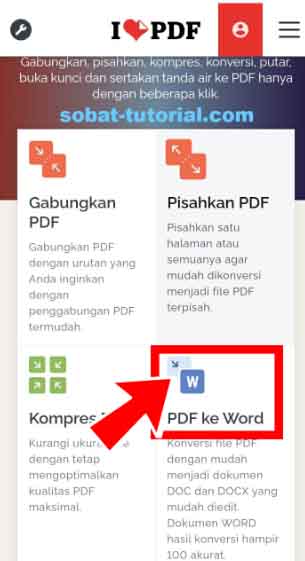
- Buka browser web Anda dan kunjungi situs web Adobe Acrobat online. Cari bagian "Convert PDF to Word" atau "PDF ke Word".
- Anda akan diminta untuk mengunggah file PDF Anda. Anda bisa menarik dan melepaskan file ke area yang ditentukan atau mengklik tombol untuk memilih file dari komputer Anda.
- Setelah file diunggah, Adobe akan memprosesnya. Proses ini memanfaatkan teknologi pengenalan karakter optik (OCR) yang canggih jika file PDF Anda berisi teks yang dipindai (gambar teks).
- Setelah konversi selesai, Anda akan diberikan tautan untuk mengunduh file Word (.docx) yang dihasilkan.
- Kelebihan:
- Akurasi Tinggi: Layanan online Adobe dikenal dengan akurasi konversi yang sangat baik, mempertahankan sebagian besar format, tata letak, tabel, dan gambar.
- Kemudahan Penggunaan: Antarmukanya sangat intuitif dan mudah digunakan, bahkan bagi pemula.
- Aksesibilitas: Anda dapat mengaksesnya dari perangkat apa pun yang terhubung ke internet, tanpa perlu menginstal perangkat lunak tambahan (kecuali Adobe Reader untuk membuka file yang sudah ada).
- Keamanan: Adobe memiliki reputasi baik dalam hal keamanan data.
- Gratis untuk Penggunaan Terbatas: Adobe seringkali menawarkan uji coba gratis atau jumlah konversi gratis per bulan. Untuk penggunaan yang lebih intensif, Anda mungkin perlu berlangganan.
- Kekurangan:
- Memerlukan Koneksi Internet: Anda harus terhubung ke internet untuk menggunakan layanan ini.
- Pembatasan Penggunaan Gratis: Ada kemungkinan pembatasan jumlah file yang dapat dikonversi secara gratis per hari atau bulan.
2. Menggunakan Fitur "Save As Other" di Adobe Acrobat (Jika Anda Memiliki Versi Berbayar)
Jika Anda kebetulan memiliki lisensi untuk Adobe Acrobat Pro DC (bukan hanya Adobe Reader), maka prosesnya menjadi sangat langsung dan efisien.
- Bagaimana Cara Kerjanya:
- Buka file PDF Anda di Adobe Acrobat Pro DC.
- Pergi ke menu File.
- Pilih Save As Other (Simpan Sebagai Lainnya).
- Pilih Microsoft Word dari daftar format yang tersedia.
- Pilih Word Document.
- Klik Save. Anda kemudian akan diminta untuk memilih lokasi penyimpanan dan nama file untuk dokumen Word Anda.
- Kelebihan:
- Integrasi Penuh: Ini adalah metode paling terintegrasi dan biasanya menghasilkan konversi terbaik.
- Kontrol Penuh: Anda memiliki kendali lebih besar atas pengaturan konversi.
- Offline: Tidak memerlukan koneksi internet setelah perangkat lunak terinstal.
- Kecepatan: Konversi biasanya sangat cepat.
- Kekurangan:
- Berbayar: Ini adalah fitur dari Adobe Acrobat Pro DC, yang merupakan perangkat lunak berbayar dengan biaya langganan atau pembelian lisensi.
3. Menggunakan Fitur "Copy-Paste" (Solusi Darurat dengan Keterbatasan)
Ini adalah metode yang paling dasar dan hanya boleh digunakan sebagai upaya terakhir untuk dokumen yang sangat sederhana atau ketika tidak ada pilihan lain.
- Bagaimana Cara Kerjanya:
- Buka file PDF Anda di Adobe Reader gratis.
- Pilih teks yang ingin Anda salin menggunakan alat Selection Tool (biasanya ikon kursor teks).
- Tekan
Ctrl + C(atauCmd + Cdi Mac) untuk menyalin teks. - Buka dokumen baru di Microsoft Word atau aplikasi pengolah kata lainnya.
- Tekan
Ctrl + V(atauCmd + Vdi Mac) untuk menempelkan teks. - Ulangi proses ini untuk setiap bagian teks, gambar, atau elemen lain yang ingin Anda pindahkan.
- Kelebihan:
- Gratis dan Mudah: Menggunakan alat yang sudah ada di Adobe Reader dan Word.
- Tidak Memerlukan Koneksi Internet: Bekerja secara offline.
- Kekurangan:
- Format Hilang Total: Ini adalah kelemahan terbesar. Tata letak, font, ukuran, warna, spasi, dan pemformatan lainnya hampir pasti akan hilang atau kacau balau. Anda harus memformat ulang seluruh dokumen secara manual.
- Tidak Efisien untuk Dokumen Panjang: Membutuhkan waktu yang sangat lama untuk dokumen yang kompleks atau panjang.
- Tidak Bisa Mengkonversi Gambar dengan Baik: Menyalin gambar melalui copy-paste seringkali menghasilkan kualitas yang buruk atau bahkan tidak berfungsi sama sekali.
- Masalah dengan Teks yang Dipindai: Jika PDF adalah hasil scan, teks tidak akan bisa dipilih dan disalin dengan cara ini.
Tips untuk Mendapatkan Hasil Konversi Terbaik
Terlepas dari metode yang Anda pilih, ada beberapa tips yang dapat membantu Anda mendapatkan hasil konversi yang lebih baik:
- Gunakan PDF Asli yang Baik: Kualitas konversi sangat bergantung pada kualitas file PDF asli. PDF yang dibuat langsung dari dokumen digital (misalnya, dari Microsoft Word atau aplikasi desain) akan menghasilkan konversi yang jauh lebih baik daripada PDF yang dipindai dari dokumen fisik.
- Perhatikan Teks yang Dipindai (Scanned PDF): Jika PDF Anda adalah hasil scan, teks di dalamnya sebenarnya adalah gambar. Anda memerlukan teknologi Optical Character Recognition (OCR) untuk mengubah gambar teks ini menjadi teks yang dapat diedit. Layanan online Adobe Acrobat dan Adobe Acrobat Pro DC memiliki fitur OCR yang kuat. Jika Anda menggunakan metode lain, pastikan alat tersebut mendukung OCR.
- Periksa Hasil Konversi: Selalu luangkan waktu untuk meninjau dokumen Word yang dihasilkan. Bandingkan dengan PDF asli dan perbaiki kesalahan pemformatan, tata letak, atau teks yang mungkin terjadi. Terutama perhatikan tabel, kolom, dan posisi gambar.
- Simplifikasi PDF Sebelum Konversi (Jika Memungkinkan): Jika Anda memiliki kendali atas pembuatan PDF, coba sederhanakan elemen-elemen yang rumit (misalnya, hindari tabel yang terlalu bersarang atau tata letak yang sangat kompleks) jika Anda tahu akan perlu mengkonversinya nanti.
- Simpan File PDF di Lokasi yang Mudah Diakses: Ini akan mempercepat proses unggah atau pembukaan file.
Mengapa Konversi Penting?
Memiliki kemampuan untuk mengubah PDF ke Word sangat penting untuk berbagai keperluan produktivitas:
- Pengeditan Konten: PDF bersifat final. Jika Anda perlu mengubah teks, angka, atau informasi lain dalam dokumen, mengonversinya ke Word memungkinkan Anda melakukannya dengan mudah.
- Penyesuaian Tata Letak: Anda mungkin perlu menyesuaikan margin, ukuran font, atau tata letak keseluruhan dokumen untuk keperluan cetak atau presentasi yang berbeda.
- Penggunaan Kembali Konten: Anda bisa mengambil bagian dari dokumen PDF dan menggunakannya kembali dalam dokumen lain, menggabungkannya dengan informasi baru, atau membuat laporan yang diperbarui.
- Analisis Data: Jika PDF berisi tabel data, mengonversinya ke Word (atau format spreadsheet seperti Excel yang juga bisa dikonversi dari PDF) memungkinkan Anda untuk menganalisis data tersebut lebih lanjut.
- Kolaborasi: Dalam tim, mungkin lebih mudah untuk berkolaborasi pada dokumen Word daripada pada PDF, terutama jika revisi sering diperlukan.
Kesimpulan
Meskipun Adobe Reader gratis tidak secara langsung menawarkan fitur konversi PDF ke Word, bukan berarti Anda tidak bisa melakukannya dengan memanfaatkan ekosistem Adobe. Layanan online Adobe Acrobat adalah solusi yang paling mudah diakses, akurat, dan aman bagi sebagian besar pengguna yang tidak memiliki Adobe Acrobat Pro DC. Jika Anda memiliki versi berbayar dari Acrobat, konversi menjadi proses yang sangat mulus.
Memahami keterbatasan Adobe Reader gratis dan mengetahui alternatif yang tersedia adalah kunci untuk mengelola dokumen digital Anda secara efektif. Dengan teknik yang tepat, Anda dapat dengan mudah mengubah file PDF menjadi format Word yang dapat diedit, membuka pintu untuk fleksibilitas dan produktivitas yang lebih besar dalam pekerjaan Anda sehari-hari. Ingatlah selalu untuk memeriksa hasil konversi dan, jika memungkinkan, gunakan PDF sumber berkualitas tinggi untuk mendapatkan hasil yang paling optimal.