Book Appointment Now

Mengubah PDF ke Word dengan Cepat: Panduan Lengkap untuk Efisiensi Maksimal
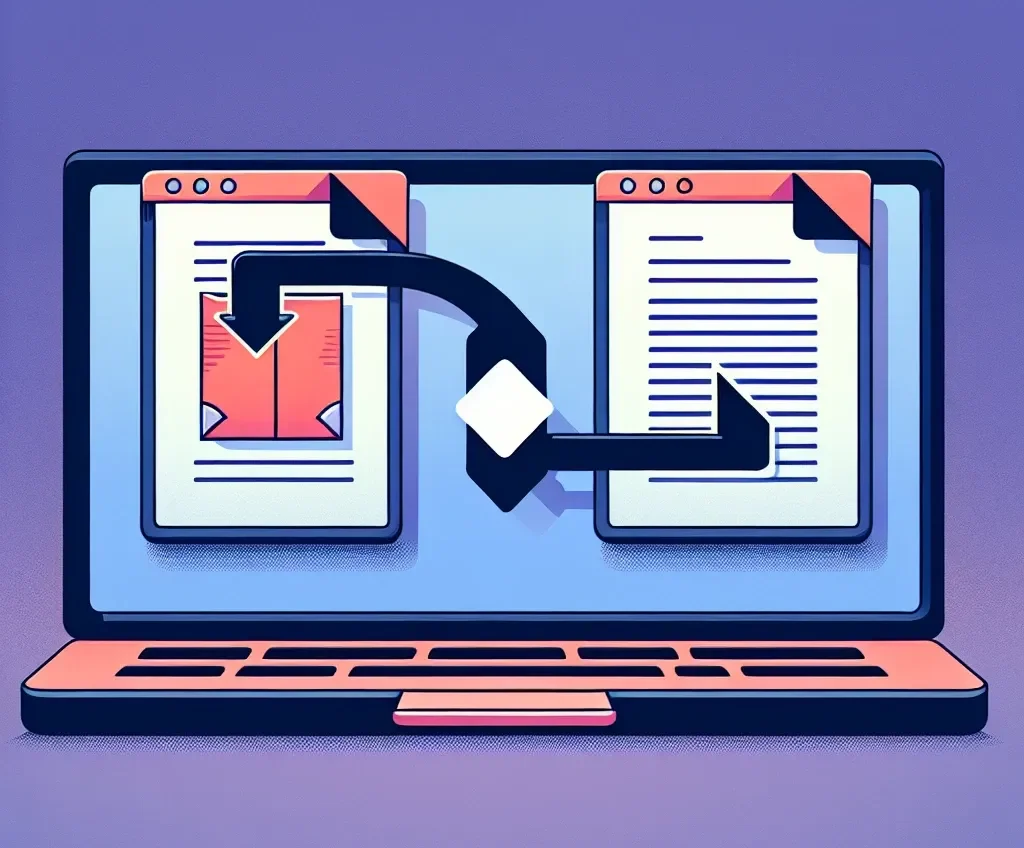
Dalam dunia digital yang serba cepat, kemampuan untuk mengedit dan memanipulasi dokumen adalah kunci. Salah satu tantangan umum yang sering dihadapi pengguna adalah ketika mereka perlu mengedit konten yang tersimpan dalam format PDF (Portable Document Format). PDF dirancang untuk menjaga tata letak dan format dokumen agar tetap konsisten di berbagai perangkat dan sistem operasi, yang menjadikannya ideal untuk berbagi dan presentasi. Namun, sifatnya yang "terkunci" seringkali menyulitkan proses pengeditan. Di sinilah kebutuhan untuk mengubah PDF ke format yang dapat diedit seperti Microsoft Word (DOCX) menjadi sangat krusial.
Artikel ini akan membahas secara mendalam berbagai metode untuk mengubah PDF ke Word dengan cepat dan efisien. Kita akan menjelajahi alat online gratis, perangkat lunak desktop, dan teknik yang bisa Anda gunakan untuk mendapatkan hasil terbaik, baik itu untuk dokumen sederhana maupun yang kompleks.
Mengapa Kita Perlu Mengubah PDF ke Word?
Sebelum masuk ke dalam metode konversi, penting untuk memahami alasan di balik kebutuhan ini:
- Pengeditan Konten: Alasan paling umum. Jika Anda perlu memperbaiki kesalahan ketik, memperbarui informasi, atau menambahkan detail baru, format Word memberikan fleksibilitas yang tak tertandingi.
- Penyesuaian Tata Letak: Terkadang, Anda mungkin ingin mengubah tata letak, menambahkan atau menghapus gambar, atau mengubah ukuran font. Word memungkinkan Anda melakukan ini dengan mudah.
- Ekstraksi Data: Anda mungkin perlu menyalin dan menempelkan teks dari PDF ke dokumen lain, atau menggunakan data tersebut untuk analisis. Mengonversi ke Word memudahkan proses ini.
- Kolaborasi: Jika Anda bekerja dalam tim, format Word lebih disukai untuk kolaborasi karena fitur pengeditan bersama dan pelacakan perubahan yang lebih baik.
- Menghemat Waktu: Mencoba mengedit PDF secara langsung bisa memakan waktu dan seringkali menghasilkan format yang berantakan. Konversi yang efisien menghemat banyak tenaga.
Metode Konversi PDF ke Word yang Cepat
Ada berbagai cara untuk melakukan konversi ini, masing-masing dengan kelebihan dan kekurangannya. Memilih metode yang tepat akan bergantung pada kebutuhan spesifik Anda, seperti jumlah dokumen, kompleksitas format, dan apakah Anda memerlukan solusi gratis atau bersedia membayar.
1. Menggunakan Alat Konversi Online Gratis
Ini adalah solusi tercepat dan termudah untuk konversi PDF ke Word sesekali atau untuk dokumen yang tidak terlalu sensitif. Ada banyak situs web yang menawarkan layanan ini.
Cara Kerja Umum:
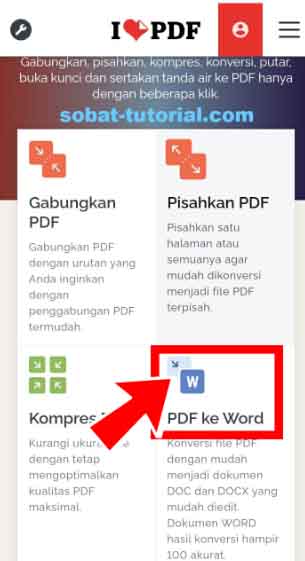
- Buka situs web alat konversi online pilihan Anda (misalnya, Adobe Acrobat online, Smallpdf, iLovePDF, PDF2DOC, dll.).
- Unggah file PDF Anda ke platform.
- Pilih format output (DOCX atau DOC).
- Klik tombol "Konversi" atau "Mulai".
- Setelah proses selesai, unduh file Word yang telah dikonversi.
Kelebihan:
- Cepat dan Mudah: Tidak perlu menginstal perangkat lunak apa pun.
- Gratis: Sebagian besar menawarkan konversi gratis untuk jumlah tertentu atau fitur dasar.
- Aksesibilitas: Dapat diakses dari perangkat apa pun yang memiliki koneksi internet.
Kekurangan:
- Privasi dan Keamanan: Anda mengunggah dokumen Anda ke server pihak ketiga, yang mungkin menimbulkan kekhawatiran privasi untuk dokumen sensitif. Selalu periksa kebijakan privasi situs tersebut.
- Batasan Ukuran File: Seringkali ada batasan ukuran file untuk konversi gratis.
- Kualitas Konversi Bervariasi: Hasil konversi dapat bervariasi tergantung pada kompleksitas tata letak PDF. Dokumen dengan banyak gambar, tabel, atau kolom mungkin tidak terkonversi dengan sempurna.
- Iklan dan Pop-up: Beberapa situs gratis menampilkan iklan yang mengganggu.
Rekomendasi Alat Online Terkemuka:
- Adobe Acrobat Online: Dikenal dengan kualitas konversi yang baik, terutama jika PDF asli dibuat dengan Adobe Acrobat.
- Smallpdf: Menawarkan antarmuka yang bersih dan berbagai alat PDF, termasuk konverter PDF ke Word.
- iLovePDF: Pilihan populer lainnya dengan berbagai fungsi PDF yang ramah pengguna.
- PDF2DOC: Sangat spesifik untuk konversi PDF ke DOC/DOCX, seringkali memberikan hasil yang baik.
Tips untuk Hasil Terbaik dengan Alat Online:
- Pilih Alat yang Tepat: Coba beberapa alat untuk melihat mana yang memberikan hasil terbaik untuk jenis PDF Anda.
- Periksa Hasilnya: Selalu buka file Word yang dikonversi dan periksa formatnya, font, gambar, dan tabel. Lakukan penyesuaian kecil jika diperlukan.
- Hindari Dokumen Sangat Sensitif: Jika dokumen Anda berisi informasi rahasia, pertimbangkan metode lain.
2. Menggunakan Microsoft Word Sendiri (Versi Terbaru)
Jika Anda memiliki versi Microsoft Word yang relatif baru (misalnya, Word 2013, 2016, 2019, atau Microsoft 365), Anda dapat langsung membuka file PDF dan Word akan secara otomatis mencoba mengonversinya ke format yang dapat diedit.
Cara Kerja:
- Buka Microsoft Word.
- Pilih
File>Buka. - Telusuri dan pilih file PDF yang ingin Anda konversi.
- Word akan menampilkan pesan yang memberi tahu Anda bahwa ia akan mengonversi PDF ke dokumen Word yang dapat diedit, dan prosesnya mungkin memakan waktu. Klik
OK. - Setelah konversi selesai, Anda dapat menyimpan dokumen dalam format .docx.
Kelebihan:
- Terintegrasi: Tidak memerlukan alat eksternal jika Anda sudah memiliki Word.
- Kualitas Baik: Untuk banyak dokumen, Word melakukan pekerjaan yang sangat baik dalam mempertahankan tata letak.
- Aman: Dokumen Anda tetap berada di komputer Anda, sehingga masalah privasi minimal.
Kekurangan:
- Kinerja Bervariasi: Kualitas konversi bisa sangat bervariasi tergantung pada kompleksitas PDF. PDF yang dibuat dari pemindaian atau yang memiliki banyak elemen grafis mungkin tidak terkonversi dengan baik.
- Membutuhkan Versi Word Terbaru: Fitur ini tidak tersedia di versi Word yang lebih lama.
- Bisa Lambat: Untuk PDF yang besar atau kompleks, proses konversi bisa memakan waktu.
Tips untuk Hasil Terbaik dengan Word:
- PDF yang Dibuat Digital Lebih Baik: PDF yang dibuat dari program lain (seperti Word, Excel, PowerPoint) akan terkonversi lebih baik daripada PDF yang merupakan hasil pemindaian gambar.
- Periksa Tata Letak: Sama seperti alat online, periksa dengan cermat hasil konversi, terutama untuk dokumen yang rumit.
3. Menggunakan Perangkat Lunak Desktop Khusus
Untuk pengguna yang sering mengonversi PDF, atau yang membutuhkan kualitas konversi yang lebih tinggi dan fitur tambahan, perangkat lunak desktop khusus adalah pilihan yang sangat baik.
Contoh Perangkat Lunak:
- Adobe Acrobat Pro DC: Ini adalah standar industri untuk manajemen PDF. Fitur konversinya sangat canggih, mampu menangani tata letak yang kompleks, menjaga kualitas font, dan bahkan mengenali teks dalam gambar (OCR – Optical Character Recognition) jika PDF Anda adalah hasil pemindaian.
- Nitro Pro: Alternatif yang kuat untuk Adobe Acrobat Pro, menawarkan berbagai fitur pengeditan dan konversi PDF dengan harga yang lebih terjangkau.
- PDFelement (Wondershare): Perangkat lunak lain yang populer dengan kemampuan konversi yang baik, OCR, dan fitur pengeditan PDF yang komprehensif.
Cara Kerja Umum (bervariasi tergantung perangkat lunak):
- Buka perangkat lunak konversi PDF Anda.
- Impor file PDF Anda.
- Pilih opsi "Konversi ke Word" atau "Ekspor ke Word".
- Konfigurasikan pengaturan jika ada (misalnya, opsi OCR, pemeliharaan tata letak).
- Mulai proses konversi dan simpan file .docx yang dihasilkan.
Kelebihan:
- Kualitas Konversi Tertinggi: Umumnya memberikan hasil terbaik, terutama untuk PDF yang kompleks, mempertahankan tata letak, font, dan gambar dengan akurasi tinggi.
- Fitur OCR Unggul: Sangat penting jika Anda perlu mengonversi PDF yang merupakan hasil pemindaian gambar.
- Keamanan Data: Dokumen Anda tetap berada di komputer Anda.
- Bekerja Offline: Tidak memerlukan koneksi internet.
- Fungsi Tambahan: Perangkat lunak ini sering kali menawarkan banyak alat pengeditan PDF lainnya.
Kekurangan:
- Berbayar: Sebagian besar perangkat lunak desktop berkualitas tinggi memerlukan pembelian lisensi atau langganan.
- Membutuhkan Instalasi: Memerlukan ruang di hard drive Anda dan proses instalasi.
Kapan Menggunakan Perangkat Lunak Desktop?
- Anda secara teratur bekerja dengan file PDF yang memerlukan pengeditan.
- Anda perlu mengonversi PDF yang dipindai dan membutuhkan OCR yang akurat.
- Anda membutuhkan jaminan kualitas konversi tertinggi dan tidak ingin repot melakukan banyak penyesuaian.
- Anda menangani dokumen sensitif dan mengutamakan keamanan data.
4. Menggunakan Google Drive / Google Docs
Google Drive menawarkan cara gratis dan mudah untuk mengonversi PDF ke format yang dapat diedit, terutama jika Anda sudah menggunakan ekosistem Google.
Cara Kerja:
- Unggah file PDF Anda ke Google Drive.
- Klik kanan pada file PDF di Google Drive.
- Pilih
Buka dengan>Google Dokumen. - Google Docs akan mencoba mengonversi PDF Anda menjadi dokumen yang dapat diedit.
- Setelah terbuka di Google Docs, Anda dapat mengeditnya dan kemudian mengunduhnya sebagai file Microsoft Word (
File>Unduh>Microsoft Word (.docx)).
Kelebihan:
- Gratis: Sepenuhnya gratis jika Anda memiliki akun Google.
- Akses Mudah: Dapat diakses dari mana saja selama ada koneksi internet.
- Fungsi OCR Dasar: Google Docs memiliki kemampuan OCR yang cukup baik untuk mengenali teks dari gambar dalam PDF.
- Kolaborasi: Mudah untuk berkolaborasi jika Anda membagikan dokumen di Google Drive.
Kekurangan:
- Tata Letak Bisa Berubah: Kualitas konversi tata letak bisa sangat bervariasi, terutama untuk dokumen yang kompleks. Seringkali, teks akan terkonversi dengan baik, tetapi format visual mungkin sedikit berbeda.
- Membutuhkan Koneksi Internet: Anda perlu online untuk melakukan konversi.
- Tidak Cocok untuk Dokumen Sangat Kompleks: Jika PDF Anda memiliki banyak tabel, kolom, atau elemen grafis yang rumit, hasil konversinya mungkin kurang memuaskan.
Tips untuk Hasil Terbaik dengan Google Docs:
- Gunakan untuk Teks Dominan: Ini bekerja paling baik untuk PDF yang sebagian besar berisi teks.
- Periksa dengan Teliti: Selalu periksa hasil konversi di Google Docs dan lakukan penyesuaian yang diperlukan sebelum mengunduhnya sebagai Word.
Tips Tambahan untuk Konversi PDF ke Word yang Cepat dan Akurat
- Pastikan PDF Anda Dapat Dipilih Teksnya: Jika PDF Anda adalah hasil pemindaian gambar tanpa OCR, sebagian besar konverter akan kesulitan mengenali teks. Dalam kasus ini, Anda memerlukan alat dengan fitur OCR yang kuat.
- Sederhanakan PDF Jika Memungkinkan: Jika Anda memiliki kendali atas pembuatan PDF, cobalah untuk membuatnya sesederhana mungkin (misalnya, hindari menggunakan banyak kotak teks yang tumpang tindih, gunakan font standar).
- Periksa Font: Kadang-kadang, font yang tidak umum dalam PDF mungkin tidak terkonversi dengan benar di Word. Siapkan font alternatif jika diperlukan.
- Pecah PDF Besar: Jika Anda mengonversi PDF yang sangat besar, terkadang memecahnya menjadi beberapa bagian yang lebih kecil sebelum konversi dapat memberikan hasil yang lebih baik dan proses yang lebih cepat.
- Prioritaskan Kecepatan vs. Kualitas: Untuk konversi cepat dan sesekali, alat online gratis sudah cukup. Untuk pekerjaan penting atau dokumen kompleks, investasikan waktu dan mungkin uang untuk solusi yang lebih andal.
- Latihan Membuat Sempurna: Semakin sering Anda melakukan konversi, semakin baik Anda dalam mengenali alat mana yang paling cocok untuk berbagai jenis PDF dan bagaimana cara mendapatkan hasil terbaik.
Kesimpulan
Mengubah PDF ke Word dengan cepat dan akurat kini menjadi lebih mudah berkat berbagai alat dan teknologi yang tersedia. Mulai dari alat online gratis yang nyaman untuk kebutuhan sesekali, fitur bawaan di Microsoft Word, hingga solusi desktop profesional untuk kebutuhan yang lebih serius, selalu ada opsi yang tepat untuk Anda.
Kunci utama untuk efisiensi adalah memahami karakteristik file PDF Anda dan memilih metode konversi yang paling sesuai. Ingatlah untuk selalu memeriksa hasil konversi Anda, karena tidak ada konverter yang 100% sempurna untuk setiap skenario. Dengan panduan ini, Anda kini siap untuk mengatasi tantangan konversi PDF ke Word dengan lebih percaya diri dan efisien.