Book Appointment Now


Mengubah PDF ke Word: Panduan Lengkap untuk Kemudahan Edit Dokumen Anda
Dalam era digital yang serba cepat, dokumen PDF (Portable Document Format) telah menjadi standar de facto untuk berbagi informasi. Keunggulan PDF terletak pada kemampuannya untuk mempertahankan format asli dokumen di berbagai platform dan perangkat, memastikan tampilan yang konsisten. Namun, kenyamanan ini seringkali berbenturan dengan kebutuhan untuk mengedit konten. File PDF, pada dasarnya, dirancang untuk dibaca, bukan untuk diubah. Di sinilah muncul kebutuhan mendesak untuk mengubah PDF menjadi format yang lebih fleksibel, seperti Microsoft Word (.docx).
Mungkin Anda pernah mengalami situasi di mana Anda menerima dokumen penting dalam format PDF, tetapi Anda perlu menambahkan catatan, memperbaiki kesalahan ketik, atau bahkan menggabungkannya dengan dokumen lain. Mencoba mengedit PDF secara langsung bisa menjadi mimpi buruk, seringkali menghasilkan pemformatan yang rusak atau teks yang tidak dapat disalin. Beruntung, ada berbagai cara mudah dan efektif untuk mengatasi masalah ini. Artikel ini akan membimbing Anda melalui berbagai metode mengubah PDF ke Word, mulai dari solusi gratis hingga fitur yang lebih canggih, agar Anda dapat mengedit dokumen Anda dengan mudah dan tanpa frustrasi.
Mengapa Kita Perlu Mengubah PDF ke Word?
Sebelum menyelami metode konversi, penting untuk memahami alasan di balik permintaan ini. Beberapa alasan umum meliputi:
- Kebutuhan Pengeditan: Ini adalah alasan paling dominan. Anda mungkin perlu memperbaiki kesalahan, memperbarui informasi, menambahkan komentar, atau mengubah tata letak teks.
- Kolaborasi: Saat bekerja dalam tim, format Word memungkinkan anggota tim untuk mengedit dan memberikan umpan balik secara langsung pada dokumen.
- Integrasi Konten: Anda mungkin ingin menyalin sebagian teks atau gambar dari PDF untuk digunakan dalam presentasi, laporan, atau dokumen Word lainnya.
- Mengurangi Ukuran File: Terkadang, dokumen Word yang dikonversi dapat memiliki ukuran file yang lebih kecil daripada PDF aslinya, terutama jika PDF tersebut berisi banyak gambar.
- Pencarian Teks yang Lebih Mudah: Meskipun PDF modern memiliki fungsi pencarian, mengonversi ke Word dapat membuat proses pencarian dan penyuntingan teks menjadi lebih lancar.
Berbagai Metode Mengubah PDF ke Word
Untungnya, ada banyak alat dan teknik yang tersedia untuk mengubah PDF ke Word, yang dapat dikategorikan berdasarkan jenisnya:
1. Menggunakan Microsoft Word Sendiri (Versi Terbaru)
Bagi pengguna Microsoft Word versi terbaru (Office 2013 ke atas), Anda memiliki solusi yang paling terintegrasi dan seringkali paling efektif langsung di tangan Anda. Word memiliki kemampuan bawaan untuk membuka dan mengonversi file PDF.
Cara Melakukannya:
- Buka Microsoft Word: Jalankan aplikasi Microsoft Word di komputer Anda.
- Buka File: Pilih "File" > "Open" > "Browse".
- Cari File PDF Anda: Navigasikan ke lokasi tempat Anda menyimpan file PDF yang ingin dikonversi, lalu pilih file tersebut.
- Konfirmasi Konversi: Word akan menampilkan pesan yang mengatakan bahwa ia akan mengonversi PDF Anda ke dokumen Word yang dapat diedit. Pesan ini biasanya berbunyi, "Word akan mengonversi PDF Anda menjadi dokumen Word yang dapat diedit. Ini mungkin memakan waktu. Dokumen Word yang dihasilkan akan dioptimalkan untuk memungkinkan Anda mengedit teks, jadi mungkin tidak terlihat persis seperti PDF aslinya, terutama jika PDF asli berisi banyak grafik."
- Klik "OK": Tekan "OK" untuk memulai proses konversi.
Keuntungan:
- Mudah Digunakan: Tidak memerlukan software tambahan atau akses internet.
- Terintegrasi: Langsung dari aplikasi yang mungkin sudah Anda gunakan.
- Hasil Cukup Baik: Untuk dokumen PDF yang sebagian besar berisi teks, hasilnya seringkali sangat memuaskan.
Kekurangan:
- Performa Bervariasi: Hasil konversi dapat bervariasi tergantung pada kompleksitas PDF. Dokumen dengan banyak tabel, gambar, kolom, atau format yang rumit mungkin mengalami masalah pemformatan.
- Hanya untuk Versi Terbaru: Fitur ini tidak tersedia di versi Word yang lebih lama.
2. Menggunakan Google Drive (Gratis dan Online)
Google Drive menawarkan cara gratis dan mudah untuk mengonversi PDF ke format yang dapat diedit, termasuk dokumen Google Docs yang kemudian dapat diunduh sebagai file Word.
Cara Melakukannya:
- Unggah PDF ke Google Drive: Buka Google Drive Anda (drive.google.com) dan klik tombol "New" > "File upload". Pilih file PDF Anda dan unggah.
- Buka PDF dengan Google Docs: Setelah file terunggah, klik kanan pada file PDF di Google Drive. Pilih "Open with" > "Google Docs".
- Proses Konversi: Google Docs akan membuka PDF Anda dan mencoba mengonversinya menjadi dokumen yang dapat diedit. Proses ini mungkin memakan waktu beberapa saat.
- Unduh sebagai Word: Setelah dokumen terbuka di Google Docs, Anda dapat mengunduhnya sebagai file Word. Pilih "File" > "Download" > "Microsoft Word (.docx)".
Keuntungan:
- Gratis: Tidak ada biaya yang dikeluarkan.
- Akses Online: Dapat diakses dari perangkat mana pun dengan koneksi internet.
- Baik untuk Teks: Cukup efektif untuk mengonversi dokumen yang didominasi oleh teks.
Kekurangan:
- Memerlukan Akun Google: Anda memerlukan akun Google untuk menggunakan Google Drive.
- Pemformatan Bisa Hilang: Seperti Word, dokumen dengan tata letak yang kompleks, tabel, atau gambar mungkin tidak dikonversi dengan sempurna. Teks mungkin perlu disesuaikan setelah konversi.
- Ketergantungan Internet: Memerlukan koneksi internet yang stabil.
3. Menggunakan Konverter Online Gratis
Ada banyak situs web yang menawarkan layanan konversi PDF ke Word secara gratis. Ini adalah pilihan yang sangat baik jika Anda hanya perlu melakukan konversi sesekali dan tidak ingin menginstal software tambahan.
Beberapa Situs Populer:
- Smallpdf: Dikenal dengan antarmuka yang ramah pengguna dan berbagai alat PDF.
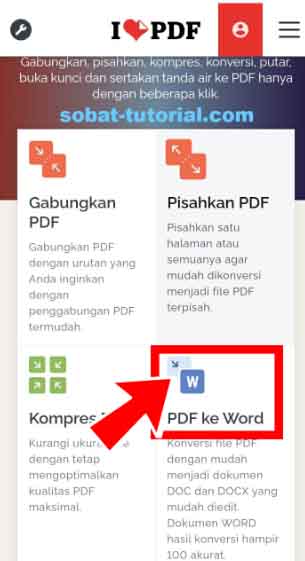
- iLovePDF: Menawarkan banyak fungsi untuk mengelola file PDF, termasuk konversi.
- Adobe Acrobat Online: Adobe, pencipta format PDF, juga menyediakan alat konversi online gratis.
- PDF2DOC: Situs yang didedikasikan khusus untuk konversi PDF ke DOC/DOCX.
Cara Melakukannya (Umum):
- Kunjungi Situs Konverter: Buka salah satu situs web konverter online yang Anda pilih.
- Unggah File PDF Anda: Cari tombol "Upload" atau "Choose File" dan pilih file PDF Anda.
- Pilih Format Output: Pastikan Anda memilih "Word" atau ".docx" sebagai format output.
- Mulai Konversi: Klik tombol "Convert" atau "Start".
- Unduh File Word: Setelah konversi selesai, Anda akan diberikan tautan untuk mengunduh file Word yang telah dikonversi.
Keuntungan:
- Gratis dan Aksesibel: Mudah diakses dari mana saja dengan internet.
- Tidak Perlu Instalasi: Tidak membebani penyimpanan komputer Anda.
- Beragam Pilihan: Banyak situs yang menawarkan fitur tambahan.
Kekurangan:
- Privasi dan Keamanan: Perlu berhati-hati saat mengunggah dokumen sensitif ke situs web pihak ketiga. Selalu periksa kebijakan privasi situs tersebut.
- Batasan Ukuran File/Jumlah Konversi: Beberapa layanan gratis mungkin memiliki batasan pada ukuran file atau jumlah konversi yang dapat Anda lakukan per hari.
- Iklan: Banyak situs gratis menampilkan iklan.
- Kualitas Bervariasi: Kualitas konversi bisa sangat bervariasi antar situs.
4. Menggunakan Software Desktop Khusus
Jika Anda sering berurusan dengan file PDF dan membutuhkan solusi yang lebih kuat dan andal, menginstal software desktop khusus adalah pilihan terbaik. Software ini biasanya menawarkan kontrol yang lebih baik atas proses konversi dan hasil yang lebih akurat, terutama untuk dokumen yang kompleks.
Contoh Software Populer:
- Adobe Acrobat Pro DC: Ini adalah standar industri untuk bekerja dengan PDF. Ia menawarkan kemampuan konversi yang sangat baik, bersama dengan berbagai alat pengeditan PDF lainnya. Namun, ini adalah software berbayar.
- Wondershare PDFelement: Alternatif yang kuat dan lebih terjangkau dibandingkan Adobe Acrobat. Ia menawarkan konversi yang akurat, pengeditan, pembuatan PDF, dan banyak lagi. Tersedia dalam versi berbayar dengan uji coba gratis.
- Nitro Pro: Software lain yang sangat mumpuni untuk manajemen PDF, termasuk konversi PDF ke Word dengan kualitas tinggi. Juga berbayar.
- Foxit PhantomPDF (sekarang PDF Editor): Pesaing kuat lainnya dengan fitur konversi yang solid dan harga yang kompetitif.
Cara Melakukannya (Umum dengan Software Desktop):
- Instal Software: Unduh dan instal software pilihan Anda.
- Buka Software: Jalankan aplikasi tersebut.
- Buka File PDF: Impor atau buka file PDF Anda di dalam software.
- Pilih Opsi Konversi: Cari opsi "Export", "Convert", atau "Save As".
- Pilih Format Word: Pilih "Microsoft Word (.docx)" sebagai format output.
- Atur Opsi (Jika Ada): Beberapa software memungkinkan Anda untuk mengatur opsi konversi, seperti menjaga tata letak, mengonversi gambar, atau mengenali teks (OCR).
- Mulai Konversi: Klik tombol untuk memulai proses.
- Simpan File Word: Tentukan lokasi penyimpanan dan simpan file Word Anda.
Keuntungan:
- Kualitas Konversi Tinggi: Umumnya memberikan hasil yang paling akurat, terutama untuk dokumen kompleks.
- Fitur Tambahan: Seringkali dilengkapi dengan alat pengeditan PDF, pembuatan PDF, dan fungsi lainnya.
- Keamanan Data: File Anda tetap berada di komputer Anda, meningkatkan privasi.
- Bekerja Offline: Tidak memerlukan koneksi internet.
Kekurangan:
- Biaya: Sebagian besar software desktop yang canggih bersifat berbayar, meskipun banyak yang menawarkan uji coba gratis.
- Membutuhkan Instalasi: Memakan ruang penyimpanan di komputer Anda.
5. Menggunakan Fitur OCR (Optical Character Recognition)
Jika PDF Anda adalah hasil pemindaian gambar (misalnya, dokumen yang difoto atau dipindai tanpa teks yang dapat dipilih), Anda memerlukan teknologi OCR. OCR memungkinkan software untuk mengenali karakter teks dalam gambar dan mengubahnya menjadi teks yang dapat diedit.
Banyak dari metode yang disebutkan di atas (Microsoft Word, Google Drive, software desktop khusus seperti Adobe Acrobat Pro, PDFelement, Nitro Pro) memiliki fitur OCR terintegrasi. Saat Anda membuka atau mengonversi PDF hasil pemindaian, software akan menawarkan untuk melakukan pengenalan teks.
Cara Kerjanya:
- Pilih Alat dengan OCR: Pastikan alat yang Anda gunakan memiliki fitur OCR.
- Buka atau Unggah PDF: Buka file PDF hasil pemindaian di alat tersebut.
- Aktifkan OCR: Cari opsi untuk "Recognize Text", "Perform OCR", atau "Convert Scanned Document".
- Pilih Bahasa: Penting untuk memilih bahasa yang benar agar OCR bekerja optimal.
- Lakukan Konversi: Setelah OCR selesai, Anda dapat melanjutkan mengonversi dokumen ke Word.
Keuntungan OCR:
- Mengubah Gambar Menjadi Teks: Memungkinkan pengeditan dokumen yang sebelumnya hanya berupa gambar.
- Meningkatkan Aksesibilitas: Membuat konten yang dipindai dapat dicari dan diedit.
Kekurangan OCR:
- Kualitas Bergantung pada Gambar: Kualitas hasil OCR sangat bergantung pada kualitas pemindaian atau gambar asli. Teks yang buram, miring, atau memiliki banyak noise akan menghasilkan hasil yang kurang akurat.
- Membutuhkan Penyesuaian: Hampir selalu memerlukan peninjauan dan penyesuaian manual setelah konversi.
Tips untuk Hasil Konversi Terbaik
Terlepas dari metode yang Anda pilih, beberapa tips dapat membantu Anda mendapatkan hasil konversi yang lebih baik:
- Pilih Metode yang Tepat: Untuk dokumen sederhana yang hanya berisi teks, Word atau Google Drive mungkin sudah cukup. Untuk dokumen kompleks dengan tabel, gambar, atau tata letak yang rumit, pertimbangkan software desktop khusus.
- Periksa Kualitas PDF Asli: PDF yang dibuat dari dokumen digital cenderung dikonversi lebih baik daripada PDF hasil pemindaian.
- Perhatikan Pemformatan: Setelah konversi, selalu luangkan waktu untuk meninjau dokumen Word yang dihasilkan. Periksa kesalahan pemformatan, tata letak, dan pastikan semua teks terbaca dengan benar.
- Gunakan OCR untuk Dokumen yang Dipindai: Jangan lupa untuk mengaktifkan fitur OCR jika PDF Anda adalah hasil pemindaian.
- Bandingkan Beberapa Metode: Jika Anda tidak puas dengan hasil dari satu metode, coba metode lain. Setiap alat memiliki kekuatan dan kelemahannya sendiri.
- Untuk Keamanan: Jika dokumen Anda berisi informasi sensitif, hindari menggunakan konverter online gratis yang tidak Anda percayai. Gunakan software desktop atau fitur bawaan Microsoft Word/Google Drive.
Kesimpulan
Mengubah PDF ke Word kini menjadi tugas yang jauh lebih mudah berkat berbagai alat yang tersedia. Baik Anda mencari solusi cepat dan gratis, atau membutuhkan fitur yang lebih canggih untuk dokumen yang kompleks, ada pilihan yang tepat untuk Anda. Dengan memahami berbagai metode dan tips yang telah dibahas, Anda dapat dengan percaya diri mengubah file PDF Anda menjadi dokumen Word yang dapat diedit, membuka peluang baru untuk penyuntingan, kolaborasi, dan pemanfaatan konten yang lebih efektif. Jangan biarkan format PDF membatasi produktivitas Anda; pilihlah metode yang sesuai dan mulailah mengedit dokumen Anda dengan mudah hari ini!