Book Appointment Now


Ubah PDF ke Word Tanpa Repot: Panduan Lengkap Menggunakan iLovePDF
Di era digital ini, dokumen PDF (Portable Document Format) telah menjadi standar de facto untuk berbagi dan menyimpan informasi penting. Fleksibilitasnya dalam mempertahankan tata letak, font, dan gambar membuatnya ideal untuk presentasi, laporan, dan formulir. Namun, ada kalanya kita membutuhkan lebih dari sekadar tampilan statis. Kebutuhan untuk mengedit, menyalin, atau memformat ulang konten PDF seringkali muncul, dan di sinilah konversi ke format yang lebih dinamis seperti Microsoft Word (DOCX) menjadi sangat krusial.
Meskipun terdengar sederhana, mengubah PDF ke Word terkadang bisa menjadi tugas yang rumit. Format PDF dirancang untuk menjaga integritas dokumen, yang berarti strukturnya seringkali sulit diuraikan oleh perangkat lunak pengeditan teks biasa. Teks yang terpotong, format yang berantakan, gambar yang bergeser, dan tabel yang kacau adalah masalah umum yang sering dihadapi saat melakukan konversi manual atau menggunakan alat konversi yang kurang canggih.
Untungnya, kemajuan teknologi telah menghadirkan solusi yang efisien dan mudah digunakan. Salah satu platform online yang paling populer dan andal untuk tugas ini adalah iLovePDF. Dengan antarmuka yang intuitif dan kemampuan konversi yang canggih, iLovePDF telah menjadi pilihan utama bagi jutaan pengguna di seluruh dunia untuk mengubah dokumen PDF mereka menjadi format Word yang dapat diedit sepenuhnya.
Artikel ini akan memandu Anda secara mendalam tentang cara mengubah PDF ke Word menggunakan iLovePDF, menjelaskan fitur-fitur unggulannya, memberikan tips untuk hasil optimal, dan menjawab pertanyaan umum yang mungkin Anda miliki.
Mengapa Memilih iLovePDF untuk Konversi PDF ke Word?
Sebelum kita masuk ke langkah-langkah konversi, penting untuk memahami mengapa iLovePDF menonjol di antara banyak alat konversi lainnya. Ada beberapa alasan utama yang menjadikannya pilihan yang sangat baik:
- Kemudahan Penggunaan: Antarmuka iLovePDF dirancang agar sangat ramah pengguna. Anda tidak perlu menjadi seorang ahli teknologi untuk menggunakannya. Prosesnya sederhana, lugas, dan dapat diselesaikan dalam hitungan menit.
- Kualitas Konversi yang Tinggi: iLovePDF menggunakan teknologi OCR (Optical Character Recognition) yang canggih untuk mendeteksi dan mengekstrak teks dari PDF Anda, bahkan jika PDF tersebut berupa gambar. Ini menghasilkan konversi yang akurat dengan format yang terjaga sebaik mungkin.
- Keamanan dan Privasi: iLovePDF sangat serius dalam menjaga privasi pengguna. Dokumen yang Anda unggah akan dihapus secara otomatis dari server mereka setelah beberapa jam, memastikan bahwa data Anda tetap aman.
- Gratis untuk Penggunaan Dasar: Anda dapat menggunakan sebagian besar fitur iLovePDF, termasuk konversi PDF ke Word, secara gratis. Meskipun ada batasan pada jumlah dokumen yang dapat diproses per jam, ini sudah lebih dari cukup untuk sebagian besar kebutuhan pengguna individu.
- Fleksibilitas: Selain konversi PDF ke Word, iLovePDF menawarkan berbagai alat PDF lainnya, seperti menggabungkan PDF, membagi PDF, mengompres PDF, mengedit PDF, dan banyak lagi. Ini menjadikannya platform "satu atap" untuk semua kebutuhan PDF Anda.
- Aksesibilitas: Karena merupakan alat berbasis web, iLovePDF dapat diakses dari perangkat apa saja dengan koneksi internet, baik itu komputer desktop, laptop, tablet, atau smartphone. Anda tidak perlu mengunduh atau menginstal perangkat lunak apa pun.
Langkah-langkah Mengubah PDF ke Word dengan iLovePDF
Mengubah PDF ke Word menggunakan iLovePDF adalah proses yang sangat mudah. Ikuti langkah-langkah berikut untuk mendapatkan hasil terbaik:
Langkah 1: Buka Situs Web iLovePDF
Buka peramban web Anda dan ketikkan ilovepdf.com di bilah alamat, lalu tekan Enter. Anda akan disambut dengan halaman beranda yang menampilkan berbagai alat PDF yang tersedia.
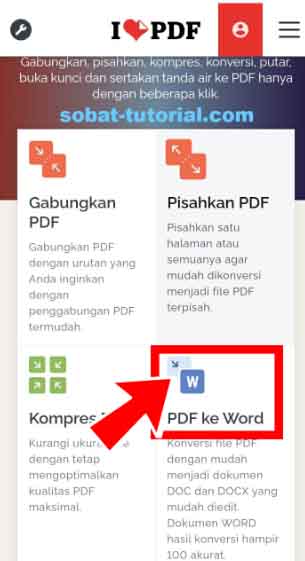
Langkah 2: Pilih Alat "PDF ke Word"
Gulir ke bawah atau cari opsi "PDF ke Word" di antara alat-alat yang terdaftar. Klik ikon atau tautan yang sesuai.
Langkah 3: Unggah File PDF Anda
Setelah mengklik "PDF ke Word," Anda akan diarahkan ke halaman konversi khusus. Di sini, Anda akan melihat tombol besar bertuliskan "Pilih file PDF" atau ikon plus (+). Klik tombol ini untuk membuka jendela penjelajah file di komputer Anda. Cari file PDF yang ingin Anda konversi, pilih, dan klik "Buka" atau "Pilih".
Anda juga dapat menyeret dan menjatuhkan file PDF Anda langsung ke area yang ditentukan di halaman iLovePDF.
Langkah 4: Pilih Opsi Konversi (Jika Ada)
Dalam beberapa kasus, iLovePDF mungkin menawarkan opsi tambahan, terutama jika file PDF Anda berisi gambar atau memiliki format yang kompleks. Opsi yang paling penting adalah:
- Konversi PDF ke Word: Ini adalah pilihan standar yang akan mencoba mengonversi teks dan format dasar.
- Konversi PDF ke Word (dengan OCR): Jika PDF Anda pada dasarnya adalah gambar teks (misalnya, hasil pindaian dokumen), Anda perlu memilih opsi OCR. Fitur OCR akan memindai gambar teks dan mengubahnya menjadi teks yang dapat diedit. Kualitas konversi OCR sangat bergantung pada kejelasan gambar asli. Pastikan pindaian Anda jelas dan tidak buram untuk hasil terbaik.
Pilih opsi yang paling sesuai dengan jenis file PDF Anda. Untuk sebagian besar dokumen teks yang dibuat secara digital, opsi "Konversi PDF ke Word" sudah cukup.
Langkah 5: Mulai Proses Konversi
Setelah file PDF Anda diunggah dan opsi konversi dipilih (jika perlu), klik tombol "Konversi ke Word" atau yang serupa. iLovePDF akan mulai memproses file Anda.
Proses ini biasanya memakan waktu beberapa detik hingga beberapa menit, tergantung pada ukuran file PDF dan kecepatan koneksi internet Anda. Anda akan melihat bilah kemajuan yang menunjukkan sejauh mana proses konversi berjalan.
Langkah 6: Unduh File Word yang Dikonversi
Setelah konversi selesai, Anda akan melihat tombol "Unduh Word". Klik tombol ini untuk menyimpan file DOCX yang telah dikonversi ke komputer Anda. File tersebut akan disimpan di folder unduhan default peramban Anda, atau Anda dapat memilih lokasi penyimpanan tertentu.
Tips untuk Hasil Konversi PDF ke Word yang Optimal
Meskipun iLovePDF sangat andal, ada beberapa tips yang dapat Anda terapkan untuk memaksimalkan kualitas hasil konversi:
- Gunakan PDF Asli Jika Memungkinkan: Jika Anda memiliki dokumen sumber asli sebelum dikonversi ke PDF, selalu lebih baik untuk mengonversi dari dokumen asli tersebut ke Word secara langsung jika memungkinkan. Namun, jika hanya PDF yang tersedia, iLovePDF adalah pilihan terbaik.
- Pastikan Kualitas PDF Sumber: Kualitas file PDF sumber sangat memengaruhi hasil konversi.
- Untuk PDF berbasis teks: Pastikan teksnya dapat dipilih (bukan gambar). Jika Anda dapat menyorot teks dalam PDF, itu berarti teksnya dapat dikenali.
- Untuk PDF hasil pindaian: Pastikan pindaian memiliki resolusi yang baik, jelas, dan tidak buram. Hindari dokumen yang miring, terlipat, atau memiliki bayangan yang mengganggu. Kualitas pindaian yang buruk akan menghasilkan konversi OCR yang buruk.
- Periksa Tata Letak yang Kompleks: Dokumen dengan tata letak yang sangat kompleks, seperti banyak kolom, tabel yang rumit, atau elemen grafis yang tersebar, mungkin memerlukan sedikit penyesuaian manual setelah konversi. iLovePDF melakukan pekerjaan yang luar biasa dalam mempertahankan tata letak, tetapi terkadang, kesempurnaan 100% sulit dicapai untuk desain yang sangat unik.
- Gunakan Opsi OCR dengan Bijak: Jika PDF Anda adalah hasil pindaian, selalu gunakan opsi "Konversi PDF ke Word (dengan OCR)". Jangan ragu untuk mencoba kembali jika hasil pertama kurang memuaskan; terkadang, memindai ulang dokumen dengan pengaturan yang sedikit berbeda dapat memberikan hasil yang lebih baik.
- Verifikasi Hasil: Setelah mengunduh file Word, selalu buka dan periksa isinya. Perhatikan tata letak, format font, gambar, dan tabel. Lakukan penyesuaian yang diperlukan.
Fitur Tambahan iLovePDF yang Berguna
Selain konversi PDF ke Word, iLovePDF menawarkan berbagai alat lain yang dapat menyempurnakan alur kerja dokumen Anda:
- Word ke PDF: Kebalikan dari konversi yang kita bahas, alat ini memungkinkan Anda mengubah dokumen Word menjadi PDF.
- Gabungkan PDF: Menggabungkan beberapa file PDF menjadi satu dokumen tunggal.
- Pisahkan PDF: Memecah dokumen PDF besar menjadi beberapa file yang lebih kecil.
- Kompres PDF: Mengurangi ukuran file PDF tanpa mengorbankan kualitas secara signifikan, ideal untuk pengiriman email atau penyimpanan.
- Edit PDF: Menambahkan teks, gambar, bentuk, anotasi, atau menghapus konten dari PDF.
- Nomor Halaman PDF: Menambahkan nomor halaman ke dokumen PDF.
- Tanda Air PDF: Menambahkan teks atau gambar sebagai tanda air pada dokumen PDF.
- Ubah PDF ke Format Lain: Selain Word, Anda dapat mengonversi PDF ke Excel, PowerPoint, gambar (JPG/PNG), dan sebaliknya.
Dengan rangkaian fitur yang komprehensif ini, iLovePDF benar-benar menjadi solusi lengkap untuk semua kebutuhan manajemen dokumen PDF Anda.
Pertanyaan yang Sering Diajukan (FAQ)
1. Apakah iLovePDF aman untuk mengunggah dokumen sensitif?
Ya, iLovePDF sangat menjaga keamanan dan privasi pengguna. Dokumen yang Anda unggah dihapus secara otomatis dari server mereka setelah beberapa jam. Mereka tidak menyimpan salinan dokumen Anda.
2. Berapa banyak file PDF yang dapat saya konversi secara gratis?
Ada batasan penggunaan gratis, biasanya sekitar 2 dokumen per jam untuk konversi PDF ke Word. Jika Anda memerlukan konversi yang lebih sering, Anda dapat mempertimbangkan opsi berlangganan premium mereka.
3. Apakah format dokumen saya akan tetap sama setelah dikonversi?
iLovePDF berusaha keras untuk mempertahankan format asli dokumen Anda sebaik mungkin. Namun, dokumen dengan tata letak yang sangat kompleks atau font yang tidak standar mungkin memerlukan penyesuaian manual setelah konversi.
4. Apa itu OCR dan kapan saya harus menggunakannya?
OCR (Optical Character Recognition) adalah teknologi yang memungkinkan perangkat lunak mengenali teks dari gambar. Anda harus menggunakan opsi OCR saat mengonversi PDF yang merupakan hasil pindaian dokumen atau PDF yang teksnya tidak dapat dipilih (biasanya berupa gambar).
5. Bisakah saya mengonversi PDF ke Word di ponsel saya?
Ya, iLovePDF adalah platform berbasis web yang dapat diakses dari perangkat apa pun dengan peramban web, termasuk ponsel cerdas dan tablet.
6. Apakah saya perlu menginstal perangkat lunak apa pun?
Tidak, iLovePDF adalah alat online. Anda hanya perlu koneksi internet dan peramban web untuk menggunakannya.
Kesimpulan
Dalam dunia yang semakin bergantung pada dokumen digital, kemampuan untuk mengedit dan memanipulasi file PDF adalah keterampilan yang sangat berharga. iLovePDF telah membuktikan dirinya sebagai alat yang andal, efisien, dan mudah digunakan untuk mengubah PDF menjadi format Word yang dapat diedit.
Dengan mengikuti panduan langkah demi langkah yang disajikan di atas dan menerapkan tips untuk hasil optimal, Anda dapat dengan mudah mengatasi tantangan konversi PDF ke Word, menghemat waktu, dan meningkatkan produktivitas Anda. Baik Anda seorang pelajar, profesional, atau siapa pun yang bekerja dengan dokumen, iLovePDF adalah solusi yang patut Anda pertimbangkan untuk menyederhanakan alur kerja dokumen Anda. Jadi, lain kali Anda berhadapan dengan file PDF yang perlu diedit, jangan ragu untuk beralih ke iLovePDF dan nikmati kemudahan serta efisiensinya.