Book Appointment Now

Menguasai Transformasi: Panduan Lengkap Mengubah PDF ke Word untuk File Besar
File PDF (Portable Document Format) telah menjadi standar de facto untuk berbagi dokumen karena kemampuannya menjaga format asli di berbagai perangkat dan sistem operasi. Namun, sifatnya yang terkunci sering kali menjadi penghalang ketika kita perlu mengedit, memformat ulang, atau mengekstrak informasi dari dokumen tersebut. Di sinilah kebutuhan untuk mengubah PDF ke Word (format .docx atau .doc) muncul, terutama ketika berhadapan dengan file berukuran besar.
Mengubah file PDF ke Word bukanlah sekadar tugas sederhana. Ketika file tersebut berukuran besar, tantangan teknis dan kualitas konversi menjadi semakin krusial. Artikel ini akan membongkar tuntas berbagai metode, tips, dan pertimbangan penting dalam mengubah PDF ke Word untuk file berukuran besar, memastikan Anda mendapatkan hasil yang akurat, terstruktur, dan mudah diedit.
Mengapa Mengubah PDF ke Word Penting, Terutama untuk File Besar?
Sebelum menyelami metode konversi, mari kita pahami mengapa mengubah PDF ke Word sangat dibutuhkan, khususnya untuk dokumen yang memakan banyak ruang digital:
- Kemudahan Pengeditan dan Pemformatan: Word menawarkan fleksibilitas luar biasa dalam mengedit teks, mengubah gaya font, menyusun ulang paragraf, menambahkan atau menghapus elemen, dan memanipulasi tata letak. PDF, sebaliknya, sangat terbatas dalam hal ini.
- Ekstraksi Data yang Efisien: Untuk file besar yang berisi data tabular, grafik, atau informasi penting lainnya, mengonversinya ke Word memungkinkan Anda menyalin dan menempelkan data tersebut ke aplikasi lain seperti spreadsheet atau database dengan lebih mudah.
- Kolaborasi: Jika Anda perlu berkolaborasi dengan tim pada sebuah dokumen, format Word lebih ramah untuk proses tinjauan, penambahan komentar, dan pelacakan perubahan.
- Aksesibilitas: Beberapa pengguna atau sistem mungkin lebih mudah mengakses dan memproses dokumen dalam format Word daripada PDF.
- Pengurangan Ukuran File (Potensial): Terkadang, setelah dikonversi dan diformat ulang, file Word yang dihasilkan bisa lebih ringan daripada file PDF aslinya, terutama jika PDF tersebut berisi banyak gambar yang dioptimalkan dengan buruk. Namun, ini tidak selalu terjadi.
Tantangan dalam Mengubah PDF Besar ke Word
Mengonversi file PDF berukuran besar ke Word menghadirkan serangkaian tantangan unik:
- Kualitas Konversi yang Menurun: Semakin besar dan kompleks sebuah PDF (misalnya, banyak gambar, tabel, tata letak multi-kolom, font khusus), semakin besar kemungkinan konversi akan menghasilkan format yang berantakan. Teks mungkin tumpang tindih, tabel rusak, dan gambar tergeser.
- Kehilangan Format: Font yang tidak umum, tata letak yang rumit, dan elemen grafis mungkin tidak diterjemahkan dengan sempurna ke dalam format Word.
- Waktu Konversi yang Lama: Proses konversi file besar membutuhkan waktu lebih lama, baik menggunakan alat online maupun desktop.
- Batasan Ukuran File: Banyak alat konversi online memiliki batasan ukuran file yang ketat. File PDF besar sering kali melebihi batasan ini, memaksa Anda mencari solusi alternatif.
- Kebutuhan Sumber Daya: Mengonversi file besar menggunakan perangkat lunak desktop dapat memakan banyak memori (RAM) dan daya pemrosesan CPU, yang dapat memperlambat komputer Anda.
- Keamanan dan Privasi: Mengunggah dokumen sensitif berukuran besar ke layanan konversi online menimbulkan kekhawatiran tentang keamanan dan privasi data.
Metode Konversi: Pilihan dan Keunggulan
Ada beberapa metode utama untuk mengubah PDF ke Word, masing-masing dengan kelebihan dan kekurangannya, terutama saat menangani file besar.
1. Menggunakan Microsoft Word Sendiri (Metode Paling Direkomendasikan untuk File Besar)
Sejak versi Microsoft Word 2013, Microsoft telah menyematkan fitur konversi PDF ke Word yang kuat. Ini seringkali menjadi metode terbaik, terutama untuk file besar, karena:
- Terintegrasi: Anda tidak perlu menginstal perangkat lunak tambahan.
- Kualitas Konversi yang Baik: Word dirancang untuk memahami struktur dokumen, sehingga seringkali menghasilkan konversi yang lebih akurat, terutama untuk dokumen berbasis teks.
- Menangani File Besar dengan Lebih Baik: Dibandingkan alat online, Word memiliki kapasitas yang lebih besar untuk memproses file besar.
Cara Melakukannya:
- Buka Microsoft Word.
- Pilih File > Buka.
- Telusuri dan pilih file PDF yang ingin Anda konversi.
- Word akan menampilkan pesan yang memberitahukan bahwa ia akan mengonversi PDF Anda menjadi dokumen Word yang dapat diedit. Pesan ini juga sering kali menyebutkan bahwa prosesnya mungkin memakan waktu dan hasilnya mungkin tidak sama persis dengan PDF asli, terutama jika PDF tersebut berisi banyak grafis.
- Klik OK.
- Tunggu proses konversi selesai. Ini bisa memakan waktu beberapa menit atau bahkan lebih lama tergantung pada ukuran dan kompleksitas file PDF Anda.
- Setelah selesai, Anda akan melihat dokumen Anda dalam format Word. Periksa dengan cermat, terutama bagian-bagian yang kompleks seperti tabel, kolom, dan gambar.
- Simpan dokumen sebagai file
.docx.
Tips untuk Menggunakan Fitur Bawaan Word:
- Optimalkan PDF Sebelum Konversi (Jika Memungkinkan): Jika PDF Anda memiliki banyak gambar berkualitas sangat tinggi yang tidak perlu diedit, pertimbangkan untuk mengompresnya terlebih dahulu menggunakan alat kompresi PDF online atau desktop. Ini dapat mempercepat proses konversi dan mengurangi potensi kesalahan.
- Periksa Ulang Secara Menyeluruh: Jangan pernah berasumsi konversi sempurna. Selalu tinjau setiap bagian dari dokumen yang dikonversi untuk memastikan tata letak, format, dan keakuratan teks.
- Perbaiki Secara Manual: Bersiaplah untuk melakukan beberapa penyesuaian manual di Word untuk memperbaiki tabel yang rusak, pergeseran gambar, atau masalah pemformatan lainnya.
2. Menggunakan Adobe Acrobat Pro DC (Solusi Profesional)
Adobe Acrobat Pro DC adalah standar industri untuk bekerja dengan file PDF. Fitur konversinya sangat canggih dan seringkali memberikan hasil terbaik, terutama untuk file yang sangat kompleks atau berukuran sangat besar. Namun, ini adalah perangkat lunak berbayar.
Cara Melakukannya:
- Buka file PDF di Adobe Acrobat Pro DC.
- Pilih File > Ekspor Ke > Microsoft Word > Dokumen Word.
- Pilih lokasi penyimpanan dan nama file untuk dokumen Word Anda.
- Klik Simpan.
- Acrobat akan memproses konversi.
Keunggulan Adobe Acrobat Pro DC:
- Kualitas Konversi Terbaik: Umumnya menghasilkan konversi yang paling akurat, mempertahankan tata letak, font, tabel, dan gambar dengan sangat baik.
- Opsi Konversi yang Canggih: Memungkinkan penyesuaian pengaturan konversi untuk hasil yang optimal.
- Keamanan Data: Bekerja secara offline, sehingga ideal untuk dokumen sensitif.
Kekurangan:
- Berbayar: Membutuhkan langganan bulanan atau tahunan.
3. Alat Konversi Online (Dengan Pertimbangan untuk File Besar)
Ada banyak alat konversi PDF ke Word online. Namun, untuk file besar, Anda harus berhati-hati:
- Batasan Ukuran File: Sebagian besar layanan gratis memiliki batasan ukuran file (misalnya, 10MB, 50MB). Anda mungkin memerlukan akun premium untuk mengonversi file yang lebih besar.
- Kecepatan Konversi: File besar akan memakan waktu lebih lama untuk diunggah dan dikonversi.
- Keamanan dan Privasi: Hati-hati mengunggah dokumen sensitif ke layanan pihak ketiga.
Contoh Alat Konversi Online Populer (Periksa Batasan Ukuran File Mereka):
- Smallpdf: Seringkali memiliki batas ukuran yang cukup baik dan antarmuka yang ramah pengguna.
- iLovePDF: Menawarkan berbagai alat PDF, termasuk konverter, dan seringkali memiliki opsi untuk file yang lebih besar pada paket berbayar.
- Adobe Acrobat Online: Menawarkan konversi gratis dengan batasan tertentu.
Cara Menggunakan Alat Online (Umum):
- Buka situs web alat konversi pilihan Anda.
- Cari opsi "PDF ke Word" atau "Konversi PDF".
- Unggah file PDF Anda (seringkali dengan menyeret dan menjatuhkan file).
- Pilih opsi konversi (jika ada).
- Klik tombol "Konversi" atau "Mulai".
- Tunggu proses unggah dan konversi selesai.
- Unduh file Word yang telah dikonversi.
Kapan Menggunakan Alat Online untuk File Besar?
- Ketika Anda tidak memiliki akses ke Microsoft Word atau Adobe Acrobat Pro.
- Ketika file PDF Anda relatif sederhana (misalnya, hanya teks) meskipun berukuran besar.
- Ketika Anda telah memeriksa batasan ukuran file dari penyedia layanan dan file Anda masih dalam batas tersebut (atau Anda bersedia membayar untuk versi premium).
4. Perangkat Lunak Konversi PDF Khusus (Alternatif Desktop)
Selain Adobe Acrobat Pro, ada banyak perangkat lunak konversi PDF khusus yang dapat Anda instal di komputer Anda. Beberapa di antaranya mungkin menawarkan penanganan yang lebih baik untuk file besar dan opsi konversi yang lebih canggih daripada alat online gratis.
Contoh:
- Nitro PDF Pro: Alternatif yang kuat untuk Adobe Acrobat.
- Foxit PhantomPDF: Pilihan lain yang komprehensif untuk manajemen PDF.
Pertimbangan:
- Biaya: Sebagian besar perangkat lunak ini berbayar.
- Instalasi: Membutuhkan ruang penyimpanan di komputer Anda.
- Uji Coba Gratis: Banyak yang menawarkan uji coba gratis, yang bisa Anda manfaatkan untuk menguji konversi file besar Anda.
Tips Tambahan untuk Mengonversi File PDF Besar ke Word dengan Sukses
-
Prioritaskan Kualitas Sumber PDF:
- PDF yang Dibuat dari Dokumen Digital (misalnya, dari Word, Excel, PowerPoint): Ini akan selalu menghasilkan konversi terbaik. Teks adalah teks, bukan gambar.
- PDF yang Dipindai (Image-based PDF): Jika PDF Anda adalah hasil scan, teksnya sebenarnya adalah gambar. Anda memerlukan alat yang mendukung Optical Character Recognition (OCR) untuk mengubah gambar teks menjadi teks yang dapat diedit. Word, Acrobat Pro, dan banyak alat konversi online canggih memiliki fitur OCR. Pastikan Anda mengaktifkan OCR saat mengonversi PDF hasil scan. Kualitas OCR akan sangat memengaruhi hasil akhir.
-
Periksa Struktur Dokumen:
- Tata Letak Kompleks: Dokumen dengan banyak kolom, header, footer, daftar, dan penomoran halaman yang rumit akan lebih sulit dikonversi dengan sempurna.
- Tabel: Tabel adalah salah satu elemen yang paling sering rusak saat konversi. Periksa dengan teliti setiap tabel yang dikonversi.
- Gambar dan Grafik: Perhatikan apakah gambar tetap pada posisinya dan tidak buram.
-
Lakukan Konversi dalam Bagian (Jika Sangat Perlu):
Jika Anda menghadapi masalah yang tak teratasi dengan satu file besar, pertimbangkan untuk memecah PDF menjadi beberapa bagian yang lebih kecil menggunakan alat pemecah PDF (PDF splitter), lalu konversikan setiap bagian secara terpisah. Setelah dikonversi ke Word, Anda dapat menggabungkannya kembali. Ini memang menambah pekerjaan, tetapi bisa menjadi solusi untuk mengatasi batasan alat atau masalah konversi. -
Perhatikan Pengaturan Font:
Jika PDF menggunakan font yang tidak umum atau sudah usang, font tersebut mungkin tidak terinstal di komputer Anda atau tidak didukung oleh Word, yang dapat menyebabkan font diganti dengan yang lain dan merusak tampilan. Pastikan font yang digunakan dalam PDF Anda umum atau pertimbangkan untuk menginstal font tersebut sebelum mengonversi. -
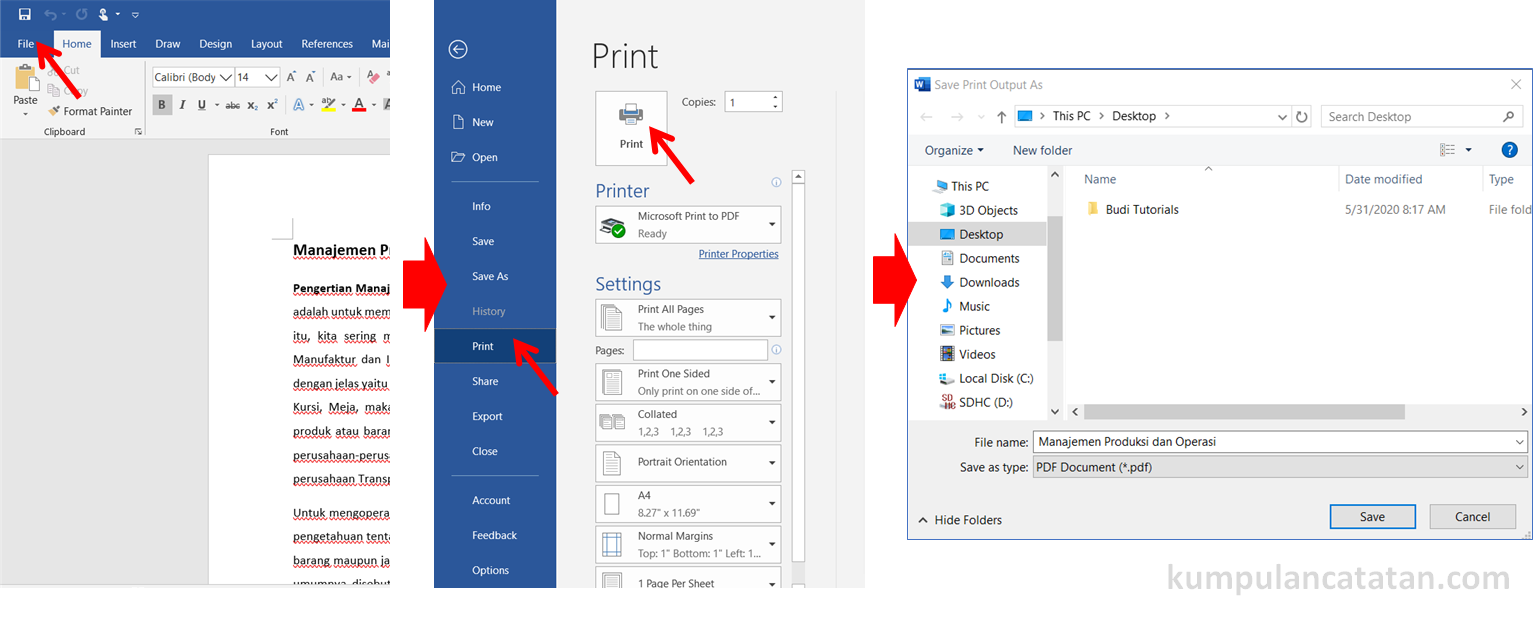
Gunakan Fitur "Save As" di Word:
Setelah file dikonversi ke Word dan Anda telah melakukan perbaikan, selalu gunakan "Save As" untuk menyimpan file Anda. Ini membantu memastikan bahwa Anda menyimpan versi yang diperbaiki dan tidak menimpa file asli secara tidak sengaja. -
Simpan dalam Format .docx:
Format.docxadalah format default dan terbaru untuk dokumen Word. Ini lebih efisien dan memiliki fitur yang lebih baik daripada format.doclama.
Kesimpulan
Mengubah file PDF berukuran besar ke Word bisa menjadi tugas yang menantang, tetapi dengan pemahaman yang tepat tentang metode yang tersedia dan potensi masalahnya, Anda dapat mencapainya dengan sukses. Untuk sebagian besar pengguna, menggunakan fitur konversi bawaan Microsoft Word adalah titik awal terbaik karena kemudahan akses, kualitas yang baik, dan kemampuan menangani file besar. Jika Anda memerlukan hasil yang paling profesional dan akurat, Adobe Acrobat Pro DC adalah pilihan yang tak tertandingi, meskipun berbayar. Alat online dapat menjadi alternatif yang berguna, tetapi selalu perhatikan batasan ukuran file, kecepatan, dan terutama keamanan data Anda.
Ingatlah bahwa konversi jarang sekali sempurna, terutama untuk dokumen yang kompleks. Bersiaplah untuk melakukan beberapa sentuhan akhir dan perbaikan manual di Microsoft Word untuk memastikan dokumen yang Anda hasilkan benar-benar sesuai dengan kebutuhan Anda. Dengan kesabaran dan pendekatan yang tepat, Anda dapat mengubah dokumen PDF besar Anda menjadi format Word yang dapat diedit dan dimanfaatkan sepenuhnya.